
Cómo organizar vistas y colecciones de Notion en Android
Organiza trabajo, proyectos y planificación personal con vistas de Notion y colecciones de NotiZen en Android. Úsalas dentro de la app y añade widgets opcionales.
Publicado por
 Gustav Caves
Empieza por un contexto y elige una vista
Una lista larga de tareas de Notion puede mezclar clientes, recados e ideas para más adelante. Una configuración útil en el móvil te permite elegir el contexto antes de revisar cada elemento. En NotiZen, una vista decide qué mostrar y una colección agrupa vistas guardadas relacionadas.
Por ejemplo, una colección Trabajo puede contener Proyectos activos, Clientes y Esta semana. Una colección Personal puede incluir Recados y Proyectos de casa. Son nombres de ejemplo que tú creas, no secciones predefinidas. Tus datos originales siguen en Notion.
Puedes utilizar las colecciones y vistas guardadas dentro de la app Android. Los widgets son opcionales: añade uno cuando mantener una vista concreta en la pantalla de inicio te ayude durante el día.
Crea primero una colección que te resulte útil
- Conecta Notion desde NotiZen y comparte la base de datos que necesitas o una página que la contenga. Conectar la cuenta no da acceso automático a todas las bases de datos.
- Crea una colección para un contexto, por ejemplo Trabajo.
- Crea una vista personalizada o importa una vista compatible de Notion y elige la fuente que quieres consultar.
- Ajusta los filtros, la ordenación y las propiedades visibles. Guarda la vista en la colección.
- Selecciona la vista dentro de NotiZen y comprueba que muestra los elementos que necesitas. Añade una segunda vista cuando responda a una pregunta distinta.
Utiliza vistas enfocadas sin duplicar tus datos
Una vista Esta semana puede centrarse en fechas; una vista En espera, en un estado compatible. Una vista de proyecto puede utilizar otro filtro. Adapta los ejemplos a las propiedades de tu base de datos: poner un nombre no configura sus filtros.
Las colecciones organizan tu configuración de NotiZen sin mover páginas en Notion. Las vistas importadas pueden tener ajustes no compatibles o diferencias visuales; revisa los avisos de compatibilidad antes de asumir que reproducen todo el diseño de Notion.
Para las tareas del día, configura una fuente de tareas de Notion y sus campos compatibles de fecha y finalización. Después utiliza Bandeja, Hoy y Próximo. Estas secciones complementan las vistas guardadas que organizas en colecciones.
Añade un widget cuando te ahorre entrar en la app
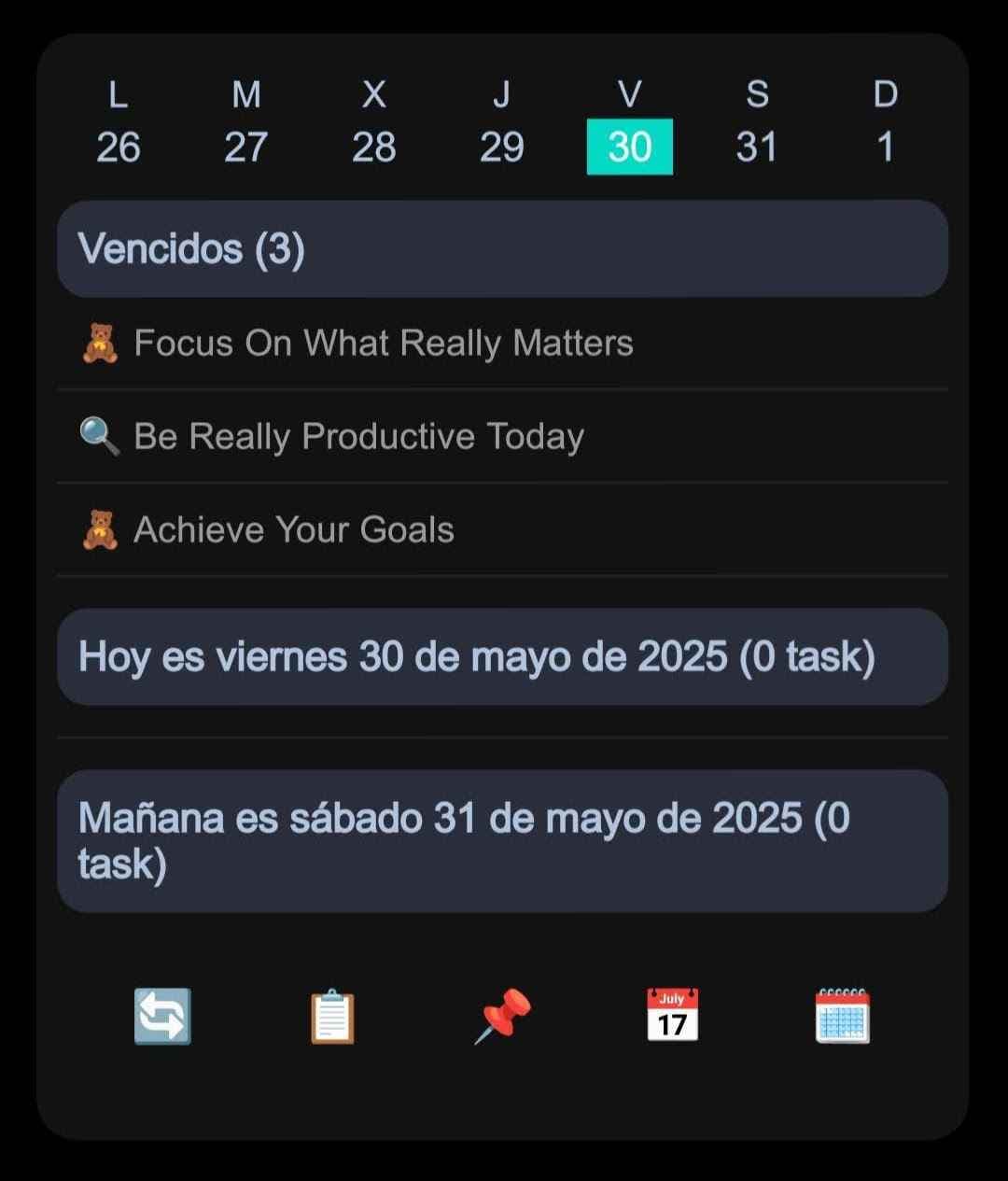
Si consultas la misma vista muchas veces, añade un widget de NotiZen con una fuente o vista compatible. Muestra las propiedades que realmente necesitas y elige un tamaño adecuado para el lanzador de Android.
Las acciones directas del widget dependen de la propiedad y de la configuración. Las acciones dentro de la app son ilimitadas en Basic y Pro. La edición completa del contenido de páginas y los cambios más profundos del espacio siguen en Notion.
Empieza con Basic y amplía cuando lo necesites
Basic es gratis y no caduca. Incluye Bandeja, Hoy, Próximo, acciones ilimitadas dentro de la app, hasta 3 fuentes de datos de Notion, 3 colecciones, 3 vistas personalizadas guardadas, 1 widget activo, 5 acciones correctas desde widgets al día y hasta 100 elementos por vista.
Pro amplía la capacidad de tu sistema. Elimina los límites de Basic en widgets, fuentes de datos, colecciones, vistas guardadas y acciones desde widgets. Añade duplicación de vistas, edición de ajustes compatibles de vistas vinculadas de Notion, modo compacto, métricas avanzadas, controles de visibilidad, ocultación del título del widget y hasta 300 elementos por vista.
Revisa tu configuración después de unos días
Conserva las vistas que te ayudan a tomar una decisión. Si dos muestran el mismo trabajo, ajusta los filtros o elimina una. Si una colección mezcla contextos distintos, considera separarlos dentro de los límites de tu plan.
El objetivo es un sistema útil para cada día: una fuente de tareas para actuar, colecciones para elegir el contexto y un widget opcional para lo que quieras mantener visible.
Continúa con estas guías
Preguntas frecuentes
¿Qué diferencia hay entre una vista y una colección?
Una vista decide qué elementos y propiedades mostrar. Una colección agrupa vistas guardadas relacionadas en NotiZen, como las que utilizas para trabajo o planificación personal.
¿Necesito un widget para utilizar colecciones?
No. Puedes utilizar colecciones y vistas guardadas dentro de la app Android. Los widgets son una forma opcional de mantener una vista compatible en la pantalla de inicio.
¿Una colección mueve páginas en Notion?
No. Las colecciones organizan tu configuración de NotiZen. Tus páginas y bases de datos originales permanecen en Notion.
¿Con qué puedo empezar gratis?
Basic es gratis y no caduca. Incluye Bandeja, Hoy, Próximo, acciones ilimitadas dentro de la app, hasta 3 fuentes de datos de Notion, 3 colecciones, 3 vistas personalizadas guardadas, 1 widget activo, 5 acciones correctas desde widgets al día y hasta 100 elementos por vista.
¿Pro desbloquea todos los editores de propiedades de Notion?
No. Basic y Pro comparten los editores de propiedades disponibles. Pro añade capacidad y controles avanzados; las propiedades pendientes o de solo lectura no pasan a ser editables por contratar la suscripción.